
Läs noggrant igenom anvisningarna på den här sidan. Underlåtenhet att följa anvisningarna kan leda till att provprestationen underkänns. Du får också anvisningar under själva provet. Provtillfället övervakas och de sökandes aktiviteter i provsystemet följs upp.
Anvisningar för det digitala urvalsprovet 2026
Allmänna anvisningar
Det digitala urvalsprovet anordnas i Vallu-tjänsten för urvalsprov i universitetets trådlösa nätverk. För det digitala urvalsprovet behöver du en bärbar dator. Du kan inte delta i provet om du inte har en bärbar dator med dig.
Du kan delta i urvalsprovet endast på den ort som du har valt på ansökningsblanketten. Du får information om din exakta provplats i identifieraren som skickas till dig via e-post och sms ungefär en vecka innan provet.
Tidpunkterna för urvalsproven meddelas i Studieinfo under antagningsgrunderna för varje ansökningsmål. Tidpunkterna för universitetens nationella urvalsprov (urvalsprov A-I) finns också på varje urvalsprovs egna sidor.
Personer som kommer för sent får inte delta i provet.
Du bör visa upp ditt identitetsbevis i urvalsprovet. Du kan inte delta i urvalsprovet om du inte har med dig ett godkänt identitetsbevis. En bild av identitetsbeviset räcker inte.
Vad ska man ta med sig till ett digitalt urvalsprov?
Ta med dig
- Bärbar dator och datorns laddningskabel. Du kan inte göra urvalsprovet med surfplatta eller telefon.
- Identitetsbevis. Godkända identitetsbevis anges i den bifogade gråa rutan.
- Identifieraren, som innehåller en QR-kod och uppgifter om tid och exakta plats för urvalsprovet. Du får identifieraren cirka en vecka före urvalsprovet per sms och e-post. Du hittar också identifieraren i tjänsten Min Studieinfo.
Dessutom kan du ta med dig
- En penna. Vid urvalsprovet erbjuds papper för anteckningar.
- Lite matsäck. Undvik kraftigt doftande eller allmänt allergiframkallande drycker och matvaror.
- Separat trådbunden mus och tangentbord eller nummertangentbord. OBS! Det är förbjudet att använda trådlös utrustning.
- Mediciner, munskydd, handdesinfektionsmedel och mensskydd som du behöver under provet. Medicinerna ska avlägsnas från originalförpackningarna, med undantag av tryckförpackningar.
- Engångsöronproppar i skumplast. Observera att du då eventuellt inte hör de tilläggsanvisningar som ges i provet.
Innehav och användning av andra tillbehör än de som nämns i listan är förbjudet under provet och kan leda till at provet underkänns. Även annat upptäckt fusk under urvalsprovet leder till att provet underkänns.
Förbjudet är till exempel
- Telefon. Innehav av telefon under provet betraktas som fusk och leder till att provprestationen underkänns.
- Räknare. Innehav av en separat räknare samt att ha datorns räknare, andra räkneapplikationer eller andra räknefunktioner öppna betraktas som fusk och leder till att provprestationen underkänns.
- Hörlurar (trådbundna och trådlösa). Innehav av hörlurar under provet betraktas som fusk och leder till att provprestationen underkänns.
- Att ha andra program och filer än provsystemet eller materialet som används i provet öppna.
- Separat tillagda knappkommandon och tangentbordslayouter eller programmerade funktioner, till exempel skapade kortkommandon för formler, värden eller texter.
- Skyddsfilm för datorskärm och musmatta.
- Utrustning som utnyttjar trådlösa nätverksförbindelser, till exempel möss, tangentbord, hörlurar, smartklockor, smarta glasögon och aktivitetsarmband med Bluetooth/Wi-Fi-anslutning.
- Egen klocka (en smartklocka eller ett vanligt armbandsur). Du ser den återstående provtiden i provsystemet.
- Snus och nikotinpåsar.
- Egna näsdukar. Det finns näsdukar i provsalarna.
Använd inte starka dofter när du kommer till urvalsprovet.
Så här förbereder du din dator och övar på att använda systemet
Du avlägger urvalsprovet med en bärbar dator. Du kan inte göra urvalsprovet på en surfplatta eller med mobilen. Observera att du som sökande själv ansvarar för att din dator är lämplig och fungerar.
1. Kontrollera att din dator uppfyller kraven på operativsystem och webbläsare
Använd följande eller nyare operativsystem:
- Windows 11
- MacOS 14 (Sonoma)
- Ubuntu Linux 22.04 LTS
Använd följande webbläsare:
- Chrome
- Firefox
- Edge
- Safari
Se till att din webbläsare är uppdaterad. Vi rekommenderar inte att du genomför provet med en Chromebook-dator på grund av kompabilitetsproblem mellan operativsystemet Google Chrome OS och urvalsprovsystemet.
Du kan inte göra urvalsprovet på en dator som behöver ett modem, en extern Wi-Fi-adapter, en internetsticka eller någon annan liknande separat enhet för att ansluta till internet.
2. Stäng program och ta bort trådlösa USB/Bluetooth-enheter
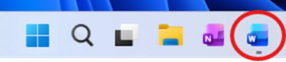
Stäng programmen på din dator. På datorn får det inte vara öppet något annat än provsystemet och det material som hör till provet. En liten punkt eller ett streck under programs ikon visar att programmet är öppet.
Exempelbilder på hur öppna applikationer ser ut (de inringade applikationerna är öppna):
Windows 11
Macos 14 (Sonoma)
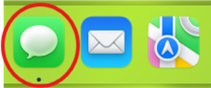
Om du använder en Mac-dator och stänger programmen genom att klicka på stängningsknappen (x) högst upp till vänster i appfönstret stängs fönstret, men appen förblir öppen (en liten punkt nedanför appens ikon i Dock visar att appen är öppen). Gör så här:
- Stäng appen genom att välja appen och klicka på ”Avsluta”.
- Välj till exempel ”Förhandsgranskning” och ”Avsluta förhandsgranskning” (eller tryck ned command och Q).
Ta bort trådlösa USB/Bluetooth-enheter i din dator (till exempel trådlös mus). Det får inte finnas några USB-kontakter i datorn.
3. Kontrollera att din webbläsares JavaScript och kakor är i bruk
Kontrollera på sidan https://selain.korkeakouluun.fi/sv.html om JavaScript och kakor är i bruk.
4. Ta webbläsarens tilläggsdelar ur bruk
Nedan finns anvisningar för hur du stänger av tilläggsdelar i olika webbläsare.
Chrome:
- Skriv chrome://extensions/ i Chromes adressfält. Vyn för tillägg (Extensions) öppnas. Tillägg som används visas i denna vy.
- Ta bort tillägg genom att klicka på det blå reglaget i tilläggets nedre kant. Reglaget ändrar då färg till grå.
Firefox:
- Klicka på knappen med tre lodräta prickar högst upp till höger i webbläsaren Firefox. Välj Tillägg i menyn som öppnas.
- Välj avsnittet Tillägg i den expanderade vyn.
- Ta bort tillägg genom att klicka på det blåa reglaget bredvid dem. Om det inte finns ett blått skjutreglage i vyn kan tilläggen tas ur bruk genom att klicka på de tre punkterna bredvid tillägget och välja ”Ta bort”.
Edge:
- Klicka på de tre prickarna i webbläsarens övre högra hörn (”Inställningar”).
- Välj ”Tillägg” (”Extensions”).
- Du ser en lista över installerade tillägg. Sök det tillägg som ska tas bort och klicka på ”Ta bort” bredvid det. Bekräfta borttagningen genom att välja ”Ta bort” igen.
Safari:
- Välj Safari i webbläsarens översta meny (”Inställningar” eller ”Preferences”).
- Gå till fliken ”Tillägg” (”Extensions”).
- Du ser en lista över installerade tillägg. Välj det tillägg som ska tas bort och klicka på ”Ta bort”.
5. Ta VPN-program ur bruk
Se till att VPN-anslutningen är bruten och att VPN-programmet är helt stängt enligt anvisningarna nedan.
Windows 11:
- Öppna datorns inställningar, till exempel genom att skriva ”Inställningar” i sökrutan.
- Välj ”Nätverk och internet”.
- Välj ”VPN”.
- Inaktivera VPN.
MacOS 14 (Sonoma):
- Välj ”Systeminställningar” i Apple-menyn. Klicka på ”VPN” i sidofältet (du kan behöva bläddra nedåt).
- Klicka på info-ikonen bredvid VPN-tjänsten som du vill ta bort.
- Klicka på ”Ta bort konfiguration” och bekräfta.
6. Kontrollera att tidigare urvalsprovnätverkens lösenord inte finns lagrat på din dator
Om du tidigare har genomfört ett urvalsprov, och det gamla lösenordet finns lagrat i datorn, måste du nollställa/glömma det gamla nätverkslösenordet enligt anvisningarna nedan.
Windows 11:
- Välj ”Nätverks- och internetinställningar” genom att högerklicka på nätverksikonen eller via Startmenyn under ”Inställningar” och sedan ”Nätverk och internet”.
- Välj ”WLAN” och därefter ”Hantera kända nätverk”.
- Välj det aktuella nätverket och klicka på ”Glöm”.
MacOS 14 (Sonoma):
- Välj ”Systeminställningar” i Apple-menyn.
- Klicka på ”Wi-Fi” i sidofältet.
- Klicka på ”Detaljer” så visas de kända nätverken i datorn.
- Välj det aktuella nätverket och klicka på knappen för ta bort (-) nedanför listan. Bekräfta borttagningen genom att klicka på ”Ta bort”.
- Klicka på ”OK” och därefter ”Använd”.
7. Kontrollera att datorns möjlig datasäkerhetspaket är avstängd
Nedan finns anvisningar för hur du stänger av de vanligaste kommersiella datasäkerhetspaketen.
DNA och Telia:
- Välj ”Säker surfning och banktjänster”/”Säker surfning” (”Suojattu selaus ja pankkitoiminnot”/”Suojattu selaus”).
- Välj ”Inställningar” (”Asetukset”). Om den inloggade användaren inte har systemadministratörsbehörighet, välj ”Ändra inställningar” (”Muokkaa asetuksia”).
- Stäng av alla alternativ i vyerna ”Virus och hot” (”Virukset ja uhat”), ”VPN-integritet” (”VPN-yksityisyys”) och ”Säker surfning” (”Suojattu selaus”).
- Välj ”VPN-integritet” (”VPN-yksityisyys”) i applikationens startvy.
- Stäng av VPN-anslutningen.
- Inaktivera webbläsartillägget ”Browsing Protection by F-Secure”.
Elisa:
- Välj ”VPN-integritet” (”VPN-yksityisyys”).
- Beroende på huvudenhet, välj ”Aktivera” (”Ota käyttöön”) eller välj punkten ”Säkerhet” (”Suojaus”) (läget ändras från aktiverad till inaktiverad).
8. Kontrollera att din dator inte använder proxyserver
Stäng av proxyservern enligt anvisningarna nedan.
Windows 11:
- Öppna inställningarna, t.ex. genom att skriva ”Inställningar” i sökfältet.
- Välj ”Nätverk & Internet”.
- Välj ”Proxyserver”.
- Stäng av ”Identifiera inställningarna automatiskt” under ”Automatisk proxyserverinställning”.
MacOS 14 (Sonoma):
- Välj ”Systeminställningar” i Apple-menyn.
- Välj ”Nätverk” och klicka på den aktiva anslutningen (Wi-Fi eller Ethernet).
- Klicka på ”Avancerade inställningar”.
- Gå till fliken Proxies. Ta bort alla val (t.ex. Web Proxy, HTTPS Proxy, SOCKS Proxy osv.). Kontrollera att ”Automatic Proxy Configuration” eller ”Auto Proxy Discovery” inte är aktiverade.
- Tryck på ”OK” och ”Använd”.
9. Kontrollera att din dator söker DNS-server automatiskt
Se till att datorn använder en DNS-server som hämtas automatiskt. Speciellt på Mac-datorer har man observerat att en icke-standard DNS-server kan vara aktiv, vilket innebär att datorn inte använder urvalsprovsnätverkets DNS-server. Kontrollera då nätverkskortets DNS-inställningar och hämta DNS-serverns adress automatiskt.
Windows 11:
- Öppna inställningarna, t.ex. genom att skriva ”Inställningar” i sökfältet.
- Välj ”Nätverk & Internet”.
- Välj ”WLAN”.
- Tryck på knappen ”Ändra” vid ”DNS server assignment”.
- Välj ”Automatisk” från rullgardinsmenyn.
- Tryck på ”Spara”.
MacOS 14 (Sonoma):
- Välj ”Systeminställningar” i Apple-menyn.
- Välj ”Nätverk” och klicka på den aktiva anslutningen (Wi-Fi eller Ethernet).
- Klicka på ”Avancerade inställningar”.
- Välj fliken ”DNS”.
- Om det inte finns några adresser i listan DNS Servers (t.ex. 8.8.8.8) använder Mac automatiskt nätverkets DNS-server, det vill säga den automatiska DNS-servern.
- Tryck på ”OK” och ”Använd”.
Om DNS-listan är tom använder anslutningen automatiskt den DNS-server som routern eller nätverket tillhandahåller.
10. Kontrollera datorns inställningar för nedladdning
I urvalsprovet kan det finnas material i pdf‑format. Kontrollera hur pdf-filen på urvalsprovets testsida öppnas på din dator genom att klicka på länken Pilvisuvut.
Om filen öppnas i din webbläsare är inställningarna på din dator korrekta. Om filen laddas ner till din dator måste du ställa in webbläsaren som standardprogram för pdf-filer enligt anvisningarna nedan.
Windows 11:
- Öppna inställningarna, t.ex. genom att skriva ”Inställningar” i sökfältet.
- Gå till ”Appar” och sedan ”Standardappar”.
- Sök i sökfältet på ”.pdf”.
- Klicka på den nuvarande standardappen (t.ex. Adobe Acrobat).
- Välj en webbläsare från listan (Chrome, Firefox eller Edge) och bekräfta ditt val.
MacOS 14 (Sonoma):
- Öppna en pdf-fil på din dator.
- Öppna filens information genom att högerklicka på filen och välja ”Visa information” eller genom att trycka på Cmd+i.
- Hitta raden ”Öppna med” och ändra standardappen till en webbläsare genom att klicka på rullgardinsmenyn och välja en webbläsare (Chrome, Firefox, Edge eller Safari).
11. Öva på att använda Vallu-tjänsten för urvalsprov
Öva på att använda Vallu-tjänsten för urvalsprov på adressen testikoe.korkeakouluun.fi.
Alla exempeluppgifter är fiktiva. Det egentliga urvalsprovet som du ska delta i, innehåller inte nödvändigtvis alla olika typer av uppgifter som förekommer på testsidorna eller följer samma poängsättning som i dem. Även räknaren och planeditorn används endast i en del av urvalsproven. Bekanta dig närmare med räknarens funktioner och planeditorn.
Anvisningar för urvalsprovsdagen
Före urvalsprovet börjar
Kom i god tid till den plats som anges i identifieraren. Om du kommer för sent får du inte delta i provet.
Ta fram den QR-kod som skickats till dig och ditt identitetsbevis när du kommer till provplatsen. Stäng av telefonen när du har identifierats i provlokalen. På provplatsen får du instruktioner om var du ska lägga de förbjudna föremålen under provet.
Sätt dig på din plats och förbered din dator
- Anslut datorns strömkabel till eluttaget.
- Stäng program som är öppna på datorn och stäng av ljudet. Ta bort skyddsfilm för datorskärm.
- Logga in i provsystemet enligt de anvisningar som gavs under provet.
- Välj provspråk. Du kan inte ändra dig när du har valt språk.
- Vänta på att provet ska börja.
Utförande av provet
I universitetens nationella urvalsprov (urvalsprov A-I) ingår en eller flera delar. Varje del av provet har en fastställd tid för utförande. När den delspecifika tiden har löpt ut stängs delen i fråga. Om du inte hinner utföra delen sparas den senaste situationen som svar.
Du måste först göra urvalsprovets gemensamma del. De möjliga differentierade delar kan du göra i valfri ordning. Du måste göra varje öppnade del till slut på en gång. Efter att du har stängt delen kan du inte återvända till den senare.
Utöver de delspecifika tiderna för utförande har du 5 minuter för att läsa instruktionerna på urvalsprovets framsida och för att gå till följande del. Obs! Om du överskrider denna tid på 5 minuter förlorar du provtid för att utföra delarna när du läser instruktionerna på framsidan och går till följande del.
Svar på flervalsuppgifter och uppgifter med lucka sparas automatiskt.
Svar på essäuppgifter sparas automatiskt med 30 sekunders mellanrum. Dessutom kan du spara dina svar manuellt med knappen ”Spara ditt svar”. Vid behov kan du under provet återställa en tidigare version av din essä.
Det är förbjudet att spara urvalsprovssystemet eller dess innehåll.
Du kan testa provsystemet på testikoe.korkeakouluun.fi.
Toalettbesök
Du kan gå på toaletten under provet och en övervakare följer dig ut. Att gå på toaletten förbrukar din provtid.
Avslutning av provet
Du får lämna provet tidigast en halvtimme efter att provet har börjat.
När du avslutar provet / provtiden avslutas:
- Stäng provet genom att klicka på länken Logga ut.
- Ta med dig dina saker och gå till identifieringspunkten.
- Visa ditt identitetsbevis för övervakaren. Du får inte lämna provet förrän du har identifierat dig.
Om du behöver ett intyg över deltagande i provet till exempel för armén, be om intyget från identifieringspunkten.
Se ankomstanvisningar för din urvalsprovort
Har du några frågor?
Om du har frågor kan du kontakta ansökningsservicen vid universitetet på din provort. Kontaktuppgifterna till ansökningsservicen hittar du på sidan Kontaktuppgifter.
Dataskyddsbeskrivning och tillgänglighetsutlåtande
Personregister för antagningssamarbetet i anslutning till användningen av Vallu-tjänsten för urvalsprov och produktionen av urvalsprovssystemet
1 Registrets namn
Personregister för urvalsprovssystemet och kontrollsystemet i anslutning till Vallu-tjänsten för urvalsprov.
2 Personuppgiftsansvariga
- Helsingfors universitet, PB 3, 00014 Helsingfors universitet. Mer information om dataskyddet vid Helsingfors universitet.
- Jyväskylä universitet, PB 35, 40014 Jyväskylä universitet. Mer information om dataskyddet vid Jyväskylä universitet (på finska).
- Lapplands universitet, PB 122, 96101 Rovaniemi. Mer information om dataskyddet vid Lapplands universitet (på finska).
- Tammerfors universitet, Kalevantie 4, 33014 Tammerfors universitet. Mer information om dataskyddet vid Tammerfors universitet (på finska).
- Uleåborgs universitet, PB 8000, 90014 Uleåborgs universitet. Mer information om dataskyddet vid Uleåborgs universitet (på finska).
- Vasa universitet, PB 700, 65101 Vasa. Mer information om dataskyddet vid Vasa universitet (på finska).
- Åbo Akademi, Domkyrkotorget 3, 20500 Åbo. Mer information om dataskyddet vid Åbo Akademi.
- Åbo universitet, 20014 Åbo universitet. Mer information om dataskyddet vid Åbo universitet (på finska).
- Östra Finlands universitet, PB 111, 80100 Joensuu och PB 1627 Kuopio. Mer information om dataskyddet vid Östra Finlands universitet (på finska).
Kontaktuppgifter till registrets kontaktperson
Kontaktpersoner i ärenden som gäller registret:
- Ansökan till studier och studentantagning vid Helsingfors universitet, uni-help@helsinki.fi
- Ansökningsservicen vid Jyväskylä universitet, hakijapalvelut@jyu.fi
- Ansökningsservicen vid Lapplands universitet hakijapalvelut@ulapland.fi
- Ansökningsservicen vid Tammerfors universitet, tau@tuni.fi
- Ansökningsservicen vid Uleåborgs universitet, hakijapalvelut@oulu.fi
- Ansökningsservicen vid Vasa universitet, hakijapalvelut@uwasa.fi
- Ansökningsservicen vid Åbo Akademi, studinfo@abo.fi
- Ansökningsservicen vid Åbo universitet, hakijapalvelut@utu.fi
- Ansökningsservicen vid Östra Finlands universitet, hakijapalvelut@uef.fi
3 Dataskyddsombud
Universitetens dataskyddsombud kan kontaktas per e-post:
- Dataskyddsombudet vid Helsingfors universitet, tietosuoja@helsinki.fi
- Dataskyddsombudet vid Jyväskylä universitet, tietosuoja@jyu.fi
- Dataskyddsombudet vid Lapplands universitet, tietosuoja@ulapland.fi
- Dataskyddsombudet vid Tammerfors universitet, dpo@tuni.fi
- Dataskyddsombudet vid Uleåborgs universitet, dpo@oulu.fi
- Dataskyddsombudet vid Vasa universitet, tietosuojavastaava@uwasa.fi
- Dataskyddsombudet vid Åbo Akademi, dataskydd@abo.fi
- Dataskyddsombudet vid Åbo universitet, dpo@utu.fi
- Dataskyddsombudet vid Östra Finlands universitet, tietosuoja@uef.fi
4 Ändamål och rättslig grund för behandlingen av personuppgifter
Ändamål med behandlingen av personuppgifter
I personregistret för urvalsprovssystemet och kontrollsystemet som ingår i Vallu-tjänsten för urvalsprov behandlas personuppgifter för att genomföra universitetens antagning av studerande. Vallu-tjänsten för urvalsprov innefattar också publiceringen av information om urvalsproven för de sökande i tjänsten Urvalsprovspoäng. Det är fråga om ett gemensamt register för flera universitet då universiteten erbjuder gemensamma urvalsprov. Dessutom kan varje universitet erbjuda egna urvalsprov, för vilka det ifrågavarande universitetet är den enda personuppgiftsansvariga.
Genom urvalsproven som genomförs i Vallu-tjänsten för urvalsprov antas studerande i Finland till finsk- och svenskspråkig universitetsutbildning som leder till examen. I tjänsten behandlas personuppgifter om (registrerade) sökande och personalen vid de universitet som använder tjänsten.
Ovan nämnda universitet är på det sätt som föreskrivs i artikel 26 i EU:s allmänna dataskyddsförordning (EU’s General Data Protection Regulation 2016/679, ”GDPR”) gemensamt personuppgiftsansvariga för de personuppgifter som behandlas i Vallu-tjänsten för urvalsprov som används av universiteten och i processerna i anslutning till tjänsten.
Rättslig grund för behandling av personuppgifter
Behandlingen av uppgifterna i personregistret för produktionen av Vallu-tjänsten för urvalsprov grundar sig på de personuppgiftsansvarigas lagstadgade skyldigheter.
Verksamheten regleras av följande lagar:
- universitetslag 558/2009 och förordningar som utfärdats med stöd av den samt
- lag om nationella studie- och examensregister 884/2017.
5 Registrets personuppgiftskategorier
Kategorierna av registrerade i personregistret är:
- Sökande som deltar i urvalsprov som genomförs i Vallu-tjänsten för urvalsprov
- Personalen vid de universitet som använder Vallu-tjänsten för urvalsprov
I personregistret för produktionen av Vallu-tjänsten för urvalsprov sparas nedan nämnda uppgifter enligt personuppgiftskategori.
Bakgrundsdata som behandlas om den sökande för att genomföra tjänsten för urvalsprovssystemet
- Grundläggande uppgifter om den sökande: förnamn, tilltalsnamn, efternamn, studentnummer, personbeteckning, e-post, telefonnummer
- Ansökningskod
- Ansökningsmål
- Urvalsprovets innehållskoder
- Information om platsen och tidpunkten för urvalsprovet
Uppgifter om de sökande behandlas i Vallu-tjänsten för urvalsprov och i tjänsten Studieinfo.fi som upprätthålls av Utbildningsstyrelsen. I vissa undantagsfall genomförs antagningen av studerande utanför Studieinfo, varvid uppgifter om de sökande behandlas vid universiteten i stället för i Studieinfo. Uppgifter behandlas före, under och efter urvalsprovet.
Personuppgifterna som behandlas i Vallu-tjänsten för urvalsprov
- Bakgrundsuppgifter om den sökande
- Den sökandes individuella QR-kod
- Uppgifter om urvalsprovstillfällen
- Anpassningar som förutsätts av den sökandes individuella arrangemang. Orsakerna till individuella arrangemang sparas inte i registret.
CSC:s underleverantör Yrkeshögskolan Metropolia hämtar bakgrundsuppgifterna om den sökande till Vallu-tjänsten för urvalsprov med hjälp av ett tekniskt gränssnitt från tjänsten Studieinfo.fi som upprätthålls tekniskt av Utbildningsstyrelsen. I undantagsfall skickar universiteten uppgifterna om de sökande direkt till Yrkeshögskolan Metropolia i maskinläsbar form. CSC:s och Yrkeshögskolan Metropolias roller som personuppgiftsbiträden beskrivs i avsnitt 7.
Kontrollsystemet för Vallu-tjänsten för urvalsprov genererar en individuell identifierare för den sökande i form av en QR-kod. I tjänsten Studieinfo.fi finns alltid en länk till identifieraren för den sökande, men indentifierarens innehåll är tillgängligt först när sökandena har hämtats till urvalsprovssystemet. Den individuella QR-koden innehåller information om den sökandes rätt att delta i urvalsprovet samt uppgifter om provtillfället. Den som genomför urvalsprovet kontrollerar den sökandes rätt att delta med hjälp av QR-koden och kontrollerar den sökandes identitet med ett identitetsbevis. Rätten att delta kan också kontrolleras med hjälp av ett identitetsbevis.
Universiteten skapar platser för provets genomförande i kontrollsystemet och placerar de sökande i dem. Man kan också ge den sökande extra tid och individuella arrangemang av hälsoskäl, underkänna provet eller flytta den sökande till ett annat provtillfälle. Orsakerna till individuella arrangemang sparas inte i registret.
Utsedda personer vid universiteten kontrollerar och godkänner det provmaterial som sparats i urvalsprovssystemet före provet. Efter urvalsprovet kan universitetets separat utsedda kontaktpersoner få en rapport från urvalsprovssystemet som innehåller de sökandes ansökningsuppgifter, provsvar och provpoäng. Rapporten kan utnyttjas när universitetet godkänner provpoängen innan uppgifterna om urvalsprovet överförs till Studieinfo.
Uppgifter om den sökandes provsvar
- Provsvaren som ges i urvalsprovet (sparas på Yrkeshögskolan Metropolias server där uppgifterna förvaras till slutet av det pågående året.)
- Logguppgifter om provprestationer i anslutning till urvalsprovssvaren (bl.a. exakt tidpunkt då svaret sparats, sparas endast på Yrkeshögskolan Metropolias server).
Den sökande själv ger svar på urvalsprovsfrågorna när hen deltar i provet. Provsvaren förvaras vid universiteten i enlighet med respektive universitets ärendehanteringsplan.
Den sökandes poäng i urvalsprovet
De uppgifter som behandlas efter urvalsprovet och förmedlas från Yrkeshögskolan Metropolia till tjänsten Studieinfo.fi via ett tekniskt gränssnitt innehåller:
- Information om den sökandes deltagande i urvalsprovet (deltog/deltog inte)
- Den sökandes poäng i urvalsprovet
Dessutom lämnar Yrkeshögskolan Metropolia in en elektronisk rapport till universitetet som innehåller:
- Bakgrundsuppgifter om den sökande
- Provsvaren
- Den sökandes poäng i urvalsprovet
Dessa uppgifter förvaras vid universiteten i enlighet med respektive universitets ärendehanteringsplan.
I vissa undantagsfall lämnar Yrkeshögskolan Metropolia endast in uppgifterna till universitetet efter urvalsprovet.
Efter urvalsprovet kan universiteten publicera uppgifter för varje sökande om den sökandes eget prov i tjänsten Urvalsprovspoäng. Universiteten beslutar vilka uppgifter som publiceras i tjänsten separat för varje prov. De uppgifter som publiceras kan vara:
- Totalpoäng för den sökandes urvalsprov
- Den sökandes poäng per innehållsområde
- Provfrågorna
- De bilder och PDF-bilagor som ingick i provet
- Den sökandes svar på uppgifterna
- Skriftliga motiveringar till bedömningen av uppgifterna
- Provdelens lägsta godkända poängantal
Uppgifter om personalen vid de universitet som använder urvalsprovstjänsten
Uppgifter om de anställda vid de universitet som använder tjänsten sparas i urvalsprovssystemet och kontrollsystemet för Vallu-tjänsten för urvalsprov.
Följande uppgifter om personalen sparas:
- Namnuppgifter: förnamn och efternamn
- Haka-användarnamn
- E-postadress
- Hemorganisation
6 Regelenliga informationskällor för personuppgifterna
Den sökandes personuppgifter
Den sökandes personuppgifter erhålls från tjänsten Studieinfo.fi som upprätthålls av Utbildningsstyrelsen. I vissa undantagsfall genomförs antagningen av studerande utanför Studieinfo, varvid universitetet får personuppgifterna direkt av den sökande och skickar dem till Yrkeshögskolan Metropolia. Provsvaren i urvalsprovet fås från den registrerade själv vid provtillfället. Den sökandes poäng i urvalsprovet sparas av de universitet som är med i urvalsprovstjänsten.
Personuppgifter om personalen vid högskolorna
Uppgifterna om högskolornas personal har delvis erhållits från den registrerade själv i samband med att hen ansökt om att bli anställd vid universitetet, och delvis har uppgifterna (såsom Haka-användarnamn, e-postadress) skapats för hen av arbetsgivaren.
7 Uppgifternas mottagare eller mottagargrupper samt regelrätta överlämningar av uppgifter
Uppgifterna behandlas på uppdrag av de personuppgiftsansvariga av CSC – Tieteen tietotekniikan keskus Oy och CSC:s underleverantör Yrkeshögskolan Metropolia Oy.
Vid behov ger man åtkomst till personuppgifterna i registret i de system som räknas upp nedan (t.ex. till systemleverantören/mätinstrumentets förvaltare vid reparation av tekniska fel).
För de system som registret använder har avtalen om behandling av personuppgifterna i enlighet med artikel 28 i GDPR upprättats med följande samarbetspartner.
Från personregistret för produktionen av Vallu-tjänsten för urvalsprov kan pseudonymiserade uppgifter överlämnas för vetenskaplig och historisk forskning.
Utbildningsstyrelsen och tjänsten Studieinfo.fi
CSC:s underleverantör Yrkeshögskolan Metropolia hämtar de personuppgifter som behandlas i urvalsprovstjänsten från tjänsten Studieinfo.fi via det tekniska gränssnittet. Uppgifter om de sökande överlämnas från tjänsten Studieinfo.fi till Yrkeshögskolan Metropolia för det tekniska anordnandet av universitetens urvalsprov. Studieinfotjänsten upprätthålls tekniskt av Utbildningsstyrelsen.
Yrkeshögskolan Metropolia genomför urvalsprovstjänsten genom att skaffa en del av tjänsten av en utomstående tjänsteleverantör (personuppgiftsbiträde som arbetar för yrkeshögskolans räkning). Eduix Oy fungerar som personuppgiftsbiträde för Yrkeshögskolan Metropolias räkning.
Eduix Oy genomför och utvecklar urvalsprovssystemet tillsammans med Yrkeshögskolan Metropolia. Yrkeshögskolan Metropolia och Eduix Oy har ingått ett avtal om behandling av personuppgifter i enlighet med artikel 28 i EU:s allmänna dataskyddsförordning. Yrkeshögskolan Metropolia har gett skriftliga anvisningar till det personuppgiftsbiträde som arbetar för dess räkning, som förutsätts i artikel 28.
8 Överföring av information utanför EU och EES
Personuppgifter överförs inte utanför EU och EES.
9 Lagringstid för personuppgifterna
Uppgifterna som sparas i urvalsprovstjänsten förvaras på Metropolias servrar till slutet av det pågående året.
10 Den registrerades rättigheter
Den registrerade har rätt att få bekräftelse av den personuppgiftsansvarige på huruvida personuppgifter som gäller hen behandlas eller inte. Dessutom har den registrerade rätt att få tillgång till de personuppgifter som gäller hen själv samt rätt att kontrollera de uppgifter om sig själv som införts i registret och få kopior av dem. I enlighet med dataskyddsförordningen ska de personuppgiftsansvariga svara på begäran om tillgodoseende av den registrerades rättigheter inom en månad från att begäran mottagits.
A. Rätt att få tillgång till personuppgifterna
Den registrerade har rätt att kontrollera vilka uppgifter om hen som sparats i personuppgiftsregistret. Den registrerades kan göra en begäran om uppgifter genom att lämna in en begäran till den högskola som den sökande i första hand ansökt till (i enlighet med anvisningarna för registrerade som finns på universitetens offentliga webbplatser).
B. Rätt att rätta uppgifter och begränsa behandlingen
Den registrerade har rätt att begränsa den personuppgiftsansvarigas behandling av uppgifterna om det är fråga om ett av följande:
- den registrerade bestrider att hens personuppgifter är korrekta (rätt att rätta uppgifter), varvid behandlingen begränsas för den tid under vilken den personuppgiftsansvariga kan säkerställa att uppgifterna är korrekta;
- behandlingen är lagstridig och den registrerade motsätter sig raderingen av sina personuppgifter och kräver i stället att användningen av dem begränsas;
- den personuppgiftsansvariga behöver inte längre dessa personuppgifter för behandlingens ändamål, men den registrerade behöver dem för att göra upp, presentera eller försvara ett rättsligt anspråk.
Begäran att rätta uppgifterna eller begränsa behandlingen av dem kan göras genom att lämna in en begäran till den högskola till vilken den sökande i första hand har ansökt. I samband med begäran ska den registrerade kunna styrka sin identitet på något tillförlitligt sätt.
C. Rätt att överföra uppgifter från ett system till ett annat
Gäller inte detta register.
11 Den registrerades rätt att göra en invändning
Gäller inte detta register eftersom behandlingen inte grundar sig på berättigat eller allmänt intresse.
12 Rätt att återkalla samtycke
Gäller inte detta register.
13 Rätt att anföra besvär hos tillsynsmyndigheten
Den registrerade har rätt att anföra besvär hos tillsynsmyndigheten om den registrerade anser att behandlingen av hens personuppgifter strider mot tillämpliga dataskyddsbestämmelser. Den nationella tillsynsmyndigheten i Finland är Dataombudsmannens byrå.
Dataombudsmannens byrå
Besöksadress: Fågelviksgränden 4, 00530 Helsingfors
Postadress: PB 800, 00531 Helsingfors
Telefon (växel): + 358 29 56 66700
Fax: + 358 9 56 66735
E-post: tietosuoja@om.fi
14 Skyddsprinciper för registret
En allmän beskrivning av de tekniska och organisatoriska åtgärderna för att skydda de registrerades personuppgifter och registren:
- Man har kommit överens om skyddandet av registret med de gemensamt personuppgiftsansvariga och systemleverantörerna. Om det behövs beskrivs ansvaren tillräckligt noggrant i de ändamålsenliga avtalen.
- De gemensamt personuppgiftsansvarigas anställda och andra personer har förbundit sig att iaktta tystnadsplikten och hemlighålla de uppgifter som de fått i samband med behandlingen av personuppgifterna.
- Systemleverantörerna (personuppgiftsbiträden som arbetar för de gemensamt personuppgiftsansvarigas räkning) sköter om förvaringen av registret och uppgifterna i det enligt god databehandlingspraxis och iakttar absolut tystnadsplikt och sekretess.
- Datasäkerheten och personuppgifternas förtrolighet i de gemensamt personuppgiftsansvarigas personregister säkerställs genom ändamålsenliga tekniska och administrativa åtgärder enligt god databehandlingsspraxis.
- De gemensamt personuppgiftsansvariga har begränsat nyttjanderätten och behörigheten till datasystemen, arbetsredskapen och andra lagringsplattformar så att uppgifterna endast kan granskas och behandlas av personer som på grund av sina arbetsuppgifter eller sin uppgiftsbeskrivning är nödvändiga.
- Rätt att använda systemet som innehåller personuppgifter har endast de anställda som på grund av sitt arbete och/eller sin uppgiftsbeskrivning har rätt att behandla personuppgifter. De anställda får lämplig utbildning med tanke på uppgifterna.
- Varje användare av verktyget/systemet identifierar sig i systemet med sitt personliga användarnamn som ges i samband med beviljandet av nyttjanderätten. Nyttjanderätten upphör då personen lämnar de arbetsuppgifter för vilka nyttjanderätten har beviljats.
- Uppgifterna samlas i databaser som är skyddade logiskt och fysiskt.
- Databaserna och deras säkerhetskopior ligger i låsta utrymmen och endast vissa, på förhand nämnda personer har tillgång till dem.
15 Automatiskt beslutsfattande och profilering
Uppgifterna i personregistret används inte för automatiskt beslutsfattande eller profilering.
Tillgänglighetsutlåtande (Vallu-tjänsten)
Tillgänglighetsutlåtande
Detta tillgänglighetsutlåtande gäller Vallu-tjänsten för urvalsprov. Tjänstens tillgänglighet har bedömts av både en tredje part och internt år 2023. Tillgänglighetsrapporten har uppdaterats den 3.3.2025.
Status för tjänstens tillgänglighet
Vallu-tjänsten för urvalsprov uppfyller delvis tillgänglighetskraven. Tillgänglighetskorrigeringar kommer att göras under år 2025.
Anmälan om brister i tillgängligheten
Respons på tjänstens tillgänglighet kan skickas per e-post till adressen saavutettavuus@metropolia.fi. Ange i meddelandet tjänstens namn ”Vallu-tjänsten för urvalsprov”.
Tillsynsmyndighet
Om du upptäcker tillgänglighetsproblem på webbplatsen, ge vänligen först respons till oss, webbplatsadministratören. Ett svar kan dröja upp till 14 dagar. Om du inte är nöjd med det svar du får eller om du inte får något svar inom två veckor, kan du anmäla ärendet till Regionförvaltningsverket i Södra Finland. På Regionförvaltningsverket i Södra Finlands webbplats ges noggranna anvisningar om hur du anmäler ärendet och hur ärendet kommer att behandlas.
Tillsynsmyndighetens kontaktuppgifter
Transport- och kommunikationsverket Traficom
Enheten för tillsyn över digital tillgänglighet
www.tillganglighetskrav.fi
tillganighet@traficom.fi
telefonnummer växeln 029 534 5000
Innehåll som inte är tillgängligt
Följande innehåll och/eller funktioner uppfyller ännu inte kraven:
Textmotsvarigheterna kan vara delvis ofullständiga
Inte tillgängligt innehåll och bristerna i det
Urvalsproven kan innehålla bilder utan alt-text.
Uppgifterna kan innehålla element som inte är tillgängliga som sådana och därför inte lämpliga för skärmläsare.
Vid behov kommer tillgängliga versioner av uppgifterna att göras, t.ex. uppgifter utan bilder eller bilagor för provet som tillgängliga Word- eller PDF-filer. Det här kommer att göras om det i urvalsprovet deltar en sökande som fått personligt tillstånd att använda skärmläsare.
Tillgänglighetskrav som inte uppfylls
- 1.1.1 Innehåll som inte är text
Det kan finnas brister i att urskilja innehåll och bakgrund på webbplatsen
Inte tillgängligt innehåll och bristerna i det
Det kan uppstå situationer i presentationen av innehållet i uppgifterna där färg kan ha använts som det enda visuella sättet att förmedla informationen.
Det kan uppstå situationer i presentationen av innehållet i uppgifterna där kontrasten inte är tillräcklig.
Det kan exempelvis vara svårt att skilja mellan vita och ljusgula knappar på en miniräknare.
I frågor med rullgardinsmeny kan bakgrundsfärgen för det valda svaret, beroende på webbläsaren, vara för svag i kontrast till andra alternativ. Dessutom kanske den öppna menyn inte alltid är tydligt urskiljbar från texten i uppgiften.
Uppgifterna kan innehålla element som inte är tillgängliga som sådana och därför inte lämpliga för användning av en skärmläsare. Vid behov kommer tillgängliga versioner av uppgifterna att göras, t.ex. uppgifter utan bilder. Det här kommer att göras om det i urvalsprovet deltar en sökande som fått personligt tillstånd att använda skärmläsare.
Tillgänglighetskrav som inte uppfylls
- 1.4.1 Användning av färger
- 1.4.3 Kontrast (minimum)
- 1.4.5 Text i form av bilder
Det finns brister i hur webbplatsen kan användas med tangentbord
Inte tillgängligt innehåll och bristerna i det
Beräkningarna kan delvis matas in med tangentbordet.
Formeleditorn är inte tillgänglig med tangentbordet. Vissa formler kan matas in med hjälp av kortkommandon. Formeleditorn kan öppnas med tangentkombinationen CTRL+E och vissa formler kan matas in. Systemet saknar anvisningar om hur man använder formeleditorn med tangentbordet.
Tillgänglighetskrav som inte uppfylls
- 2.1.1 Tangentbord
Det kan finnas brister i webbplatsens navigerbarhet
Inte tillgängligt innehåll och bristerna i det
Presentationen av innehållet i uppgifterna kan sakna rubrikstrukturer.
Uppgifternas sidovyer har inga egna sidorubriker. Sidrubriken är densamma i alla vyer. Det kan finnas brister i hur konsekventa andra sidorubriker är eller så är alla rubriker inte markerade programmässigt.
Det kan finnas brister i hur tydliga länktexterna i urvalsprovets innehållsförteckning är.
Det kan finnas brister i hur tydliga rubrikerna och etiketterna för blanketterna i innehållsförteckningen är.
Tillgänglighetskrav som inte uppfylls
- 2.4.2 Sidans titel
- 2.4.4 Syftet med en länk (i sammanhanget)
- 2.4.6 Rubriker och etiketter
Webbplatsens kompatibilitet kan vara bristfällig
Inte tillgängligt innehåll och bristerna i det
Webbplatsen kan innehålla felaktig HTML/XHTML-kod, vilket kan försvåra hur skärmläsare tolkar och strukturerar informationen.
Om uppgiften innehåller matematiska formler kan de inte läsas av skärmläsare.
Om antalet tecken i svarsfältet överskrids informeras inte användaren om detta. En seende användare kan upptäcka detta genom att följa med räknaren för antal tecken. För en användare som använder skärmläsare kan situationen vara svårare att upptäcka. Status för räknaren måste läsas av från svarets inmatningsfält innan knappen Spara svar används.
Användare av skärmläsare får kanske inte information om alla knappar på räknaren och om deras betydelse. Knapparna (t.ex. resultatfält) saknar aria-label-attribut. Dessutom överförs inte effekten eller resultatet av inmatningen automatiskt till skärmläsaren.
Tillgänglighetskrav som inte uppfylls
- 4.1.2 Namn, roll, värde
- 4.1.3 Statusmeddelanden